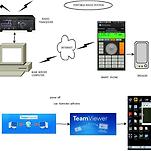
<p>&#160;</p><p>&#160;<br><b><span data-ke-size="size18">まずこのAppは有料なので、まずGoogleに自分のアカウントを作成しておく必要があります。&#160;&#160; </span></b><br><b><span data-ke-size="size18">そしてGoogleアカウントがある自分のSmart&#160;Phoneに何回でも費用負&#25285;なしでRCForb&#160;Client&#160;Appをインスト&#12540;ルすることができます。&#160;&#160; </span></b><br><br><b><span data-ke-size="size18">また、このAppはUSIM&#160;Chipがなくても自分のGoogleアカウントさえあれば、いくつでもインスト&#12540;ルできるので、使用後に家で使われていないSmart&#160;Phoneにインスト&#12540;ルしておくと非常に便利に利用できます。&#160;&#160; </span></b><br><br><b><span data-ke-size="size18">このAppはAndroidでのみ動作するため、iPhoneでは使用できません。&#160;&#160; </span></b><br><br><b><span data-ke-size="size18">play&#160;storeに入ってまずrcforbを&#26908;索すると、以下の&#30011;面のようになります。&#160;&#160; </span></b><br><b><span data-ke-size="size18">私は&#26082;にインスト&#12540;ルしているため、以下の&#20889;&#30495;のように表示されますが、このAppをインスト&#12540;ルするためには約10ドル程度の費用を支&#25173;う必要があります。&#160;&#160; </span></b><br><b><span data-ke-size="size18">しかし、このAppは十分に&#20385;値があるため、費用を支&#25173;っても惜しくないAppです。</span></b></p><p>&#160;</p><p>&#160;</p><p>&#160;</p><p>&#160;</p><div class="figure-img" data-ke-type="image" data-ke-style="alignCenter" data-ke-mobilestyle="widthOrigin"><img src="https://t1.daumcdn.net/cafeattach/1XHzj/c9aa4a0a9138b9055e9f58e06c1f845d18d9a214" class="txc-image" width="493" height="695" data-img-src="https://t1.daumcdn.net/cafeattach/1XHzj/c9aa4a0a9138b9055e9f58e06c1f845d18d9a214" data-origin-width="363" data-origin-height="512"></div><p>&#160;</p><p>&#160;</p><p>&#160;</p><p>&#160;<br><b><span data-ke-size="size18">**次の順序は以下のような手順を踏む必要があります。** </span></b><br><br><b><span data-ke-size="size18">Remote&#160;Control無線局は、全世界に散在するServer無線局を支援し統制するControl&#160;Towerがあり、ここにまず登&#37682;する必要があります。 </span></b><br><br><b><span data-ke-size="size18">インタ&#12540;ネットでRemoteHamsというSiteにアクセスしてIDとPasswordを登&#37682;する必要がありますが、この際IDは必ず自分のCall&#160;Signで登&#37682;し、Passwordは手帳に別に記&#37682;して忘れないようにしなければなりません。 </span></b><br><br><b><span data-ke-size="size18">**<a href="http://remotehams.com**" target="_blank" class="ke-link">http://remotehams.com**</a></span></b><br><br></p><div class="figure-img" data-ke-type="image" data-ke-style="alignCenter" data-ke-mobilestyle="widthOrigin"><img src="https://t1.daumcdn.net/cafeattach/1XHzj/58b21fcb5964365dc99268000a1e4fb2f7f155af" class="txc-image" data-img-src="https://t1.daumcdn.net/cafeattach/1XHzj/58b21fcb5964365dc99268000a1e4fb2f7f155af" data-origin-width="528" data-origin-height="306"></div><p>&#160;<br><br><b><span data-ke-size="size18">**そのサイトにアクセスしてDown&#160;Menuを選&#25246;すると、以下のような&#30011;面が表示されますが、ここでまずWindows&#160;O/Sに動作するClient用RCForb&#160;ProgramをDownしておき、次にアカウント&#30330;行に進みます。** </span></b><br><br><b><span data-ke-size="size18">Windows&#160;O/Sで動作するProgramは無料でDownすることができるので、これをインスト&#12540;ルするのも良いです。&#160;&#160; </span></b><br><br><b><span data-ke-size="size18">インタ&#12540;ネットでRemoteHamsに加入する際、自分のe-Mailを登&#37682;する必要がありますが、加入後2~3日が過ぎると、登&#37682;したe-Mailに加入祝賀Messageが送信されます。このメ&#12540;ルを&#35501;まなければ正式に加入手&#32154;きが完了しません。一種の利用者確認です。&#160;&#160; </span></b><br><br><b><span data-ke-size="size18">メ&#12540;ルを&#35501;んだ後、加入事&#23455;を確認するためには再度remotehams.comにアクセスし、Login手&#32154;きを行い確認しなければなりません。&#160;&#160;</span></b></p><p>&#160;</p><p>&#160;</p><p>&#160;</p><p>&#160;</p><p>&#160;</p><div class="figure-img" data-ke-type="image" data-ke-style="alignCenter" data-ke-mobilestyle="widthOrigin"><img src="https://t1.daumcdn.net/cafeattach/1XHzj/67a964595267d37555589d85f987bccfdda54c25" class="txc-image" width="571" height="852" data-img-src="https://t1.daumcdn.net/cafeattach/1XHzj/67a964595267d37555589d85f987bccfdda54c25" data-origin-width="258" data-origin-height="385"></div><p>&#160;</p><p>&#160;</p><p>&#160;</p><p><br><b><span data-ke-size="size18">**その無線局リストは、全世界でRemote&#160;Control無線局を運&#21942;している場所であり、これをClickするとその無線局と接&#32154;することができます。** </span></b><br><br><b><span data-ke-size="size18">しかし、無線局によってはGuest無線局の接&#32154;を許可する所と許可しない所があり、許可しない局は最初から接&#32154;ができないので、他の無線局を探さなければなりません。&#160;&#160; </span></b><br><br><b><span data-ke-size="size18">ここまでできたら、携&#24111;電話で相手の通信を受信することはできますが、接&#32154;された相手のコンピュ&#12540;タ&#30011;面に自分のCall&#160;Signが表示されません。&#160;&#160; </span></b><br><br><b><span data-ke-size="size18">自分のCall&#160;Signを表示させるには、**setting**という手&#32154;きを&#32076;る必要があり、次のような手順を踏む必要があります。</span></b>&#160;&#160; <br><br></p><div class="figure-img" data-ke-type="image" data-ke-style="alignCenter" data-ke-mobilestyle="widthOrigin"><img src="https://t1.daumcdn.net/cafeattach/1XHzj/d626d2694358216d12a602568561ca93f09cdd77" class="txc-image" width="593" height="1054" data-img-src="https://t1.daumcdn.net/cafeattach/1XHzj/d626d2694358216d12a602568561ca93f09cdd77" data-origin-width="700" data-origin-height="1244"></div><p>&#160;</p><p><b><span data-ke-size="size18">**上の&#30011;面の右上には3つの点があります。これをClickすると...**</span></b> <br><br>&#160;</p><div class="figure-img" data-ke-type="image" data-ke-style="alignCenter" data-ke-mobilestyle="widthOrigin"><img src="https://t1.daumcdn.net/cafeattach/1XHzj/68edc02326cf802048ab5d7422990e01b4836424" class="txc-image" width="587" height="1043" data-img-src="https://t1.daumcdn.net/cafeattach/1XHzj/68edc02326cf802048ab5d7422990e01b4836424" data-origin-width="700" data-origin-height="1244"></div><p>&#160;</p><p><span data-ke-size="size18"><b>このようなSetting&#30011;面が表示されますが、ここで最も重要なのは、最上部にあるSetting Menuです。</b></span></p><p><span data-ke-size="size18"><b>Setting Menuをクリックすると....</b></span></p><p>&#160;</p><p>&#160;</p><div class="figure-img" data-ke-type="image" data-ke-style="alignCenter" data-ke-mobilestyle="widthOrigin"><img src="https://t1.daumcdn.net/cafeattach/1XHzj/4049cf8b4ff3f39d10d30c7080eb4b297046d920" class="txc-image" width="588" height="1209" data-img-src="https://t1.daumcdn.net/cafeattach/1XHzj/4049cf8b4ff3f39d10d30c7080eb4b297046d920" data-origin-width="1080" data-origin-height="2220"></div><p>&#160;</p><p>&#160;</p><p><b><span data-ke-size="size18">**このような&#30011;面で自分が設定した&#30011;面で、ここで最も重要なのはremotehams.comのPasswordです。** </span></b><br><br><b><span data-ke-size="size18">**前にremotehams.comに加入した際のIDは自分のCall&#160;Signとなり、ここでのPasswordがSmart&#160;PhoneのSetting&#160;modeでのPasswordになります。** </span></b><br><br><b><span data-ke-size="size18">**つまり、Smart&#160;PhoneのRCForb&#160;Appを&#23455;行すると、前にremotehams.comで登&#37682;されたIDがSetting&#160;ModeのCall&#160;Signとなり、PasswordがSetting&#160;ModeのPasswordとなります。** </span></b><br><br><b><span data-ke-size="size18">**このID、つまりCall&#160;SignとPasswordは常にremotehams.comのサイトと一致していなければならず、これはSmart&#160;PhoneまたはWindows&#160;O/SのRCForb&#160;Client&#160;Appにも必ず一致している必要があります。**</span></b> <br><br></p>
<!-- -->
카페 게시글
Smart Phone 기술자료
Smart PhoneにRCForb Client Appをインストールして設定する方法 - 1
hl5lh
추천 0
조회 56
25.04.12 20:18
댓글 0
다음검색