급한 성질에 우선 매뉴얼도 안 읽고 시험 비행 했습니다.<br>
비행기는 737-600, 737-700을 선택할 수 있습니다. 그리고<br>
2D cockpit only, virtual cockpit only, 2D+virtual cockpit을 <br>
다시 선택할 수 있습니다.<br>
FMC는 드림플릿과 거의 같지만 IRS에 관한 페이지가 있었습니다.<br>
무슨 내용인지는 후에 매뉴얼을 읽어야 할 것 같습니다.<br>
MCP는 744, 772와 거의 같습니다.<br>
오버헤드 패널도 734와 비슷하지만 시동 절차도 같은지는 cold and dark<br>
mode로 시작하지 못해서 확인하지 못했습니다.<br>
비행기 외부조망입니다.<br><br>
<img src="https://img1.daumcdn.net/relay/cafe/original/?fname=http%3A%2F%2Fmyhome.hanafos.com%2F%7Eodyssey5%2F017.jpg"><br><br>
2D cockpit 모습입니다. ND에 처음 보는 녹색의 arc가 보이는데 <br>
아마도 YDM VOR 13마일 거리의 아크인 것 같습니다.<br>
airliners.net에서 실기의 녹색 아크를 보고 궁금했는데 이제 <br>
알게 될 것 같군요.<br><br>
<img src="https://img1.daumcdn.net/relay/cafe/original/?fname=http%3A%2F%2Fmyhome.hanafos.com%2F%7Eodyssey5%2F014.jpg"><br><br>
virtual cockpit입니다.<br><br>
<img src="https://img1.daumcdn.net/relay/cafe/original/?fname=http%3A%2F%2Fmyhome.hanafos.com%2F%7Eodyssey5%2F011.jpg"><br><br>
객실의 모습입니다.<br><br>
<img src="https://img1.daumcdn.net/relay/cafe/original/?fname=http%3A%2F%2Fmyhome.hanafos.com%2F%7Eodyssey5%2F005.jpg"><br>
<img src="https://img1.daumcdn.net/relay/cafe/original/?fname=http%3A%2F%2Fmyhome.hanafos.com%2F%7Eodyssey5%2F006.jpg"><br><br>
Galley가 묘사되어 있습니다.<br><br>
<img src="https://img1.daumcdn.net/relay/cafe/original/?fname=http%3A%2F%2Fmyhome.hanafos.com%2F%7Eodyssey5%2F010.jpg"><br><br>
화장실도 있군요. 사람은 없나?<br><br>
<img src="https://img1.daumcdn.net/relay/cafe/original/?fname=http%3A%2F%2Fmyhome.hanafos.com%2F%7Eodyssey5%2F007.jpg"><br><br>
autolanding 실력은 좋았습니다.<br>
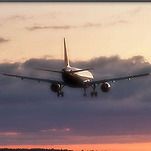
착륙 장면들입니다.<br><br>
<img src="https://img1.daumcdn.net/relay/cafe/original/?fname=http%3A%2F%2Fmyhome.hanafos.com%2F%7Eodyssey5%2F016.jpg"><br>
<img src="https://img1.daumcdn.net/relay/cafe/original/?fname=http%3A%2F%2Fmyhome.hanafos.com%2F%7Eodyssey5%2F019.jpg"><br>
<img src="https://img1.daumcdn.net/relay/cafe/original/?fname=http%3A%2F%2Fmyhome.hanafos.com%2F%7Eodyssey5%2F021.jpg"><br><br>
뭔가 아직은 그래픽이 낯설어 보이고, FMC 등을 불러내는 버튼<br>
들이 큼지막하게 알파벳으로 써있는 것이 눈에 거슬립니다.<br>
pss airbus처럼 그냥 단축키를 썼으면 어땠을까 하는 생각입니다.<br><br>
그런데 가장 큰 문제는 극심한 프레임의 저하였습니다.<br>
이착륙시 4-5 프레임을 유지한다는..ㅠㅠ<br>
더 큰 문제는 FMC 입력할 때였습니다. 버튼을 클릭하면 <br>
scratch pad에 글자가 나타나는데 3-5초가 걸립니다.<br>
이상한 다운로드 가속 프로그램 때문에 컴이 꼬여서 그랬는지는 <br>
다시 한번 해봐야 알겠지만 어쨌건 프레임은 잘 안나오는 것 같습니다.<br>
그리고 비행기 선택시에 2D cockpit only로 하면 좀 나을지 모르겠습니다.<br>
저는 2D+virtual cockpit으로 했습니다.<br>
그리고 SID, STAR가 안들어 있더군요.<br>
참고로 제 컴은 1.5GHz, 메모리 512M, 그래픽 카드는 Geforce4Ti4200 128M 입니다.<br>
이상 두서없는 간단 리뷰였습니다.<br>
<!-- -->
객실 시점은 active camera로 바꿉니다. down version인데 절차가 다소 복잡하고 설치후에도 다시 프로그램 등록해야 하고 1대의 컴퓨터에 1개의 copy밖에 안됩니다. manual도 7월7일에 올린다는 것 같고, SID, STAR는 천천히 올릴모양입니다.
구입하셨을때 그 쪽에서 이메일로 보낸 내용중에 invoice number(구매 번호)가 있습니다. 그리고 플심내에 PMDG 메뉴가 있는데 그중 registration을 실행시키면 computer generated code가 있습니다. 바로 이 번호와 구매번호 두 가지를 registration@precsionmanuals.com에 이메일로 보내시면 됩니다.



첫댓글 멋지네요.. 나도 하나 갖고 싶은 기체....
사양도 좀 받쳐주시는데.......프레임이 4~5 라니........... 저는 완전 불가능이군요.......
PIC767의 Navdata를 사용한다고 설명서에 나와 있더군요.
일단 계기판 LCD의 프레임 조절은 메뉴에서 가능하니.. 그걸루 함조절해보시구요..(버튼클릭하고 글짜나오는 속도가 향상될껍니다)
상용인가요>?
넵 상용입니다~!
얼마정도 하져? 주소는?
http://www.precisionmanuals.com/
객실 시점 바꾸는거 어떻게 해여?
down ver 인가요 아니면 cd ver 인가요..?
객실 시점은 active camera로 바꿉니다. down version인데 절차가 다소 복잡하고 설치후에도 다시 프로그램 등록해야 하고 1대의 컴퓨터에 1개의 copy밖에 안됩니다. manual도 7월7일에 올린다는 것 같고, SID, STAR는 천천히 올릴모양입니다.
SID/STAR는 올라왔고, 네비게이션 데이터도 다음 업데이트 버전부터 PMDG용 데이터가 제공됩니다.
불법사용 해보니 계기에 프로그램 등록하라고 하더군요 ^^;; 모두 정품 사야겠네요;;;
이것 어떻게 등록해요..
구입하셨을때 그 쪽에서 이메일로 보낸 내용중에 invoice number(구매 번호)가 있습니다. 그리고 플심내에 PMDG 메뉴가 있는데 그중 registration을 실행시키면 computer generated code가 있습니다. 바로 이 번호와 구매번호 두 가지를 registration@precsionmanuals.com에 이메일로 보내시면 됩니다.
그러면 하루안에 답장이 오는데 그 안에 있는 키를 복사한뒤, 플심의 PMDG 메뉴 중 registration을 실행해서 computer generated code 밑에 있는 빈 칸에 붙여넣기 하시면 됩니다.