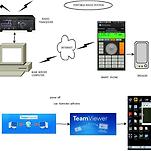
<p><span data-ke-size="size18">Smart Phone 용 Ear Phone응 Server Computer의 Mic와 Speak대용으로 활용할 수 있는 방법을</span></p><p><span data-ke-size="size18">소개 하고자 합니다.</span></p><p> </p><p><span data-ke-size="size18">스마트폰용 이어폰 마이크(4극 단자)를 컴퓨터의 마이크 단자(3극 단자)에 직접 꽂으면 극성 배열이 달라</span></p><p><span data-ke-size="size18">마이크가 전혀 작동하지 않거나 극심한 잡음이 발생합니다.</span></p><p> </p><p><span data-ke-size="size18">집에 굴러다니는 스마트폰 이어폰 마이크를 컴퓨터에 연결해 깨끗한 음성으로 교신할 수 있는 가장 확실하고 </span></p><p><span data-ke-size="size18">가성비 좋은 두 가지 방법을 안내해 드립니다.</span></p><p> </p><hr data-ke-style="style1"><p><span data-ke-size="size20"><b>방법 1: 4극 ➡️ 3극 분기(Y형) 젠더 사용 (가장 추천, 깔끔함)</b></span></p><p> </p><p><span data-ke-size="size18">스마트폰 이어폰은 플러그에 줄이 3개 가 있는 4극(이어폰 좌, 우, 접지, 마이크) 구조인 반면, </span></p><p><span data-ke-size="size18">컴퓨터 본체의 마이크 구멍은 줄이 2개 가 있는 3극(마이크, 전원, 접지) 구조입니다. </span></p><p><span data-ke-size="size18">이를 분리해 주는 저렴한 변환 젠더를 쓰면 즉시 해결됩니다.</span></p><ol style="list-style-type: decimal;" data-ke-list-type="decimal"><li><span data-ke-size="size18">인터넷이나 다이소 등에서 "4극 to 3극 이어폰 마이크 분기 젠더"(또는 Y형 케이블)를 구합니다.</span><span data-ke-size="size18"> (보통 1,000원~3,000원 선)</span></li><li><span data-ke-size="size18">젠더의 암통(구멍)에 스마트폰 이어폰을 꽂습니다.</span></li><li><span data-ke-size="size18">반대쪽 두 갈래로 갈라진 플러그 중 마이크 아이콘(보통 붉은색/핑크색)이 그려진 플러그를 컴퓨터 본체의 마이크(MIC) 단자에 꽂습니다.</span></li><li><span data-ke-size="size18">나머지 초록색(이어폰) 플러그는 스피커 단자에 꽂으면 귀로 들으면서 입으로 말하는 완벽한 헤드셋이 됩니다.</span></li></ol><hr data-ke-style="style1"><p><b><span data-ke-size="size20">방법 2: 직접 납땜하여 "컴퓨터 전용 마이크 케이블"로 자작(DIY)하기 </span></b></p><p> </p><p><span data-ke-size="size18">만약 이어폰 기능은 과감히 잘라버리고 소형 마이크 알맹이(ECM 소자)만 떼어내어 컴퓨터 마이크 단자에 </span></p><p><span data-ke-size="size18">다이렉트로 연결하고 싶다면, 아래의 극성 배열에 맞춰 직접 납땜하셔야 합니다.</span></p><p> </p><p><span data-ke-size="size18">스마트폰 4극 이어폰은 전 세계 표준(CTIA 방식) 기준으로 플러그 맨 끝부터</span></p><p><span data-ke-size="size18">[왼쪽 이어폰 - 오른쪽 이어폰 - GND(접지) - MIC(마이크)] 순서로 배열되어 있습니다.</span></p><p> </p><p><span data-ke-size="size18">🔧 자작 결선 순서</span></p><ol style="list-style-type: decimal;" data-ke-list-type="decimal"><li><span data-ke-size="size18">이어폰 케이블을 과감하게 자르고 피복을 벗기면 보통 4가닥의 얇은 에나멜선이 나옵니다.</span><ul style="list-style-type: disc;" data-ke-list-type="disc"><li><span data-ke-size="size18">청색/녹색: 이어폰 선 (사용 안 함)</span></li><li><span data-ke-size="size18">적색 또는 백색: 마이크(MIC) 신호선</span></li><li><span data-ke-size="size18">구리색(피복 없는 선): 공통 접지(GND)선</span></li></ul></li><li><span data-ke-size="size18">부품 샵이나 못 쓰는 구형 PC 부품에서 3.5mm 3극 플러그(숫놈)를 준비합니다. </span></li><li><span data-ke-size="size18">3극 플러그의 핀 배열에 맞추어 다음과 같이 납땜합니다.</span><ul style="list-style-type: disc;" data-ke-list-type="disc"><li><span data-ke-size="size18">플러그의 맨 끝(Tip)과 중간(Ring): 스마트폰 이어폰의 마이크 신호선(적색/백색)을 쇼트(묶어서)하여 </span><span data-ke-size="size18">납땜합니다. (컴퓨터 마이크 단자는 이 두 핀을 통해 마이크 구동 전원(약 2~5V)을 공급하므로 같이 묶어주어야 소리가 납니다.)</span></li><li><span data-ke-size="size18">플러그의 맨 아래 몸통(Sleeve): 스마트폰 이어폰의 공통 접지선(구리색)을 납땜합니다.</span></li></ul></li></ol><hr data-ke-style="style1"><p><span data-ke-size="size18">💡 컴퓨터(윈도우 11) 설정 시 필수 확인사항</span></p><p> </p><p><span data-ke-size="size18">연결을 마친 후 RCForb Client를 켜기 전, 윈도우에서 마이크 감도를 반드시 조절해 주어야 음성이 깨끗하게 </span></p><p><span data-ke-size="size18">기지국으로 날아갑니다.</span></p><ol style="list-style-type: decimal;" data-ke-list-type="decimal"><li><span data-ke-size="size18">윈도우 작업표시줄 우측 하단의 [스피커 아이콘] 우클릭 ➡️ [소리 설정]으로 들어갑니다.</span></li><li><span data-ke-size="size18">입력 항목에서 마이크가 제대로 작동하는지 게이지를 보며 확인합니다.</span></li><li><span data-ke-size="size18">스마트폰 이어폰 마이크는 입과 거리가 멀어지면 소리가 작아지므로, 마이크 속성에서 [입력 볼륨]을 80~90% 이상으로 높여주시고, 소리가 너무 작다면 [마이크 증폭]을 +10dB 또는 +20dB 정도 살짝 올려주시는 것이 교신 시 변조가 찌그러지지 않고 명료하게 나가는 팁입니다.</span></li></ol><hr data-ke-style="style1"><p><span> </span></p>
<!-- -->