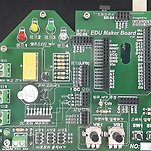
<div class="figure-img" data-ke-type="image" data-ke-style="alignCenter" data-ke-mobilestyle="widthOrigin"><img src="https://t1.daumcdn.net/cafeattach/1XSDs/7349cfbfeecd10c698e3741915d444cffd1baee4" class="txc-image" data-img-src="https://t1.daumcdn.net/cafeattach/1XSDs/7349cfbfeecd10c698e3741915d444cffd1baee4" data-origin-width="90" data-origin-height="90"></div><p><span> <span><a style="color: #8a8a8a;" href="https://blog.naver.com/hansikmin" target="_top" class="ke-link">민선생의 전자공방</a></span> <span><i>&#12539; </i><span style="color: #8a8a8a;">2026. 10. 5. 11:02</span></span></span></p><p><a style="color: #8a8a8a;" href="https://blog.naver.com/PostView.naver?blogId=hansikmin&amp;logNo=224431753420&amp;parentCategoryNo=&amp;categoryNo=46&amp;viewDate=&amp;isShowPopularPosts=false&amp;from=postView#" target="_top" class="ke-link">URL 복사</a> <a style="color: #8a8a8a;" href="https://blog.naver.com/PostView.naver?blogId=hansikmin&amp;logNo=224431753420&amp;parentCategoryNo=&amp;categoryNo=46&amp;viewDate=&amp;isShowPopularPosts=false&amp;from=postView#" target="_blank" class="ke-link"> <span>통계</span></a></p><p><a style="color: #8a8a8a;" href="https://blog.naver.com/PostView.naver?blogId=hansikmin&amp;logNo=224431753420&amp;parentCategoryNo=&amp;categoryNo=46&amp;viewDate=&amp;isShowPopularPosts=false&amp;from=postView#" target="_top" class="ke-link"><span>본문 기타 기능</span></a></p><div class="table-wrap"><table data-ke-type="table" data-ke-align="alignLeft" style="width: 100%;" border="1"><tbody><tr><td colspan="1" rowspan="1"><span style="color: #f5a623; background-color: #0c2340;" data-ke-size="size16"><b>&#128204; 예비 엔지니어를 위한 아두이노 3축 로봇 프로젝트</b></span><br><span style="color: #b5d4f4; background-color: #0c2340;" data-ke-size="size14"> 피지컬 코딩 실무능력 향상 프로젝트 [7/7] &#8212; 3일 · 21시간 집중 과정 전 과정 공개</span><br><span style="color: #aabbcc; background-color: #0c2340;" data-ke-size="size14">1일차 (7시간) &#8212; 아두이노 기초 + 자작 아두이노 부트로더</span><br><span style="color: #aabbcc; background-color: #0c2340;" data-ke-size="size14">2일차 (7시간) &#8212; PCB 설계 (Altium Designer)</span><br><span style="color: #aabbcc; background-color: #0c2340;" data-ke-size="size14">3일차 (7시간) &#8212; PCB 제작 + SMD 납땜 + 3축 로봇 완성</span><br><span style="color: #90caf9; background-color: #0c2340;" data-ke-size="size14">이 글은 그 중 </span><span style="color: #f5a623; background-color: #0c2340;" data-ke-size="size16"><b>7번째 / 7편 &#127937; 최종편!</b></span></td></tr></tbody></table></div><div class="table-wrap"><table data-ke-type="table" data-ke-align="alignLeft" style="width: 100%;" border="1"><tbody><tr><td colspan="1" rowspan="1"><span style="color: #b5d4f4; background-color: #1a5fa3;" data-ke-size="size14">피지컬 컴퓨팅 기본기 · 민선생의 전자공방</span><br><span style="color: #f5a623; background-color: #1a5fa3;" data-ke-size="size14"><b>[피지컬 코딩 실무능력 향상 프로젝트 7/7] &#129302;</b></span><br><span style="color: #ffffff; background-color: #1a5fa3;" data-ke-size="size20"><b>자작 아두이노 3축 로봇 완성!</b></span><br><span style="color: #f5a623; background-color: #1a5fa3;" data-ke-size="size14">코딩부터 PCB · 납땜까지 &#8212; 드디어 로봇이 움직입니다</span></td></tr></tbody></table></div><div class="table-wrap"><table data-ke-type="table" data-ke-align="alignLeft" style="width: 100%;" border="1"><tbody><tr><td colspan="1" rowspan="1"><span style="color: #f5a623;" data-ke-size="size18"><b>&#127937; </b></span><span style="color: #0c447c;" data-ke-size="size18"><b>3일차 오후 &#8212; 드디어 로봇이 움직입니다!</b></span></td></tr></tbody></table></div><p style="text-align: left;"><span data-ke-size="size16">&#8203;</span><span style="color: #1c1c2e;" data-ke-size="size16">6편에서 PCB를 가공하고 SMD 납땜으로 완성된 전자회로 보드를 만들었습니다. 이제 마지막입니다. 이 보드에 프로그램을 올려 3축 로봇을 완성하고 직접 동작시켜 봅니다.</span></p><p style="text-align: left;">&#160;</p><p style="text-align: left;"><span style="color: #1c1c2e;" data-ke-size="size16">3일 전 아무것도 없던 상태에서 시작해 아두이노 코딩, 자작 아두이노 제작, PCB 설계, 기판 가공, SMD 납땜까지 마쳤습니다. 이제 마지막 한 단계 &#8212; 프로그램을 올리면 로봇이 살아 움직입니다!</span></p><div class="table-wrap"><table data-ke-type="table" data-ke-align="alignLeft" style="width: 100%;" border="1"><tbody><tr><td colspan="1" rowspan="1"><span style="color: #5d4037; background-color: #fff8e1;" data-ke-size="size16"><b>준비물</b></span><br><span style="color: #5d4037; background-color: #fff8e1;" data-ke-size="size14">완성된 자작 아두이노 3축 로봇 보드, USB FTDI UART 모듈</span><br><span style="color: #5d4037; background-color: #fff8e1;" data-ke-size="size14">RC 서보모터 3개, 건전지 박스, 레이저포인터, 노트북</span><br><span style="color: #854f0b; background-color: #fff8e1;" data-ke-size="size14"><b>양면테이프, 로봇 구조물 재료 (나무·폼보드 등)</b></span></td></tr></tbody></table></div><div class="table-wrap"><table data-ke-type="table" data-ke-align="alignLeft" style="width: 100%;" border="1"><tbody><tr><td colspan="1" rowspan="1"><span style="color: #f5a623;" data-ke-size="size18"><b>&#128187; </b></span><span style="color: #0c447c;" data-ke-size="size18"><b>STEP 1 &#8212; 자작 아두이노에 프로그램 업로드하기</b></span></td></tr></tbody></table></div><p style="text-align: left;"><span data-ke-size="size16"> </span><span style="color: #1c1c2e;" data-ke-size="size16">3편에서 배운 USB FTDI UART 모듈을 사용해 완성된 자작 아두이노 보드에 프로그램을 업로드합니다. 이제 아두이노 우노 보드가 필요 없습니다. 우리가 만든 보드가 바로 아두이노입니다!</span><span data-ke-size="size16"> </span></p><div class="figure-img" data-ke-type="image" data-ke-style="alignCenter" data-ke-mobilestyle="widthOrigin"><img src="https://t1.daumcdn.net/cafeattach/1XSDs/1cef0351b95fcef1eedab559558d2d6fbb4aff61" class="txc-image" data-img-src="https://t1.daumcdn.net/cafeattach/1XSDs/1cef0351b95fcef1eedab559558d2d6fbb4aff61" data-origin-width="773" data-origin-height="580"></div><div class="figure-img" data-ke-type="image" data-ke-style="alignCenter" data-ke-mobilestyle="widthOrigin"><img src="https://t1.daumcdn.net/cafeattach/1XSDs/9f5ee8488d175da0c18d822c4ae5650fa157be4c" class="txc-image" data-img-src="https://t1.daumcdn.net/cafeattach/1XSDs/9f5ee8488d175da0c18d822c4ae5650fa157be4c" data-origin-width="409" data-origin-height="270"></div><p style="text-align: center;"><span style="color: #555555;" data-ke-size="size16"><b>로봇 조립 전 서보모터·레이저포인터 연결 후 프로그램 작성 화면</b></span></p><div class="table-wrap"><table data-ke-type="table" data-ke-align="alignLeft" style="width: 100%;" border="1"><tbody><tr><td colspan="1" rowspan="1"><span style="color: #0c447c;" data-ke-size="size18"><b>아두이노 IDE 설정</b></span></td></tr></tbody></table></div><div class="table-wrap"><table data-ke-type="table" data-ke-align="alignLeft" style="width: 100%;" border="1"><tbody><tr><td colspan="1" rowspan="1"><span style="color: #0c447c; background-color: #d6e8f5;" data-ke-size="size16"><b>FTDI 모듈로 프로그램 업로드하는 설정</b></span><br><span style="color: #0c447c; background-color: #d6e8f5;" data-ke-size="size14"><b>1. 툴 → 보드 → Arduino Duemilanove or Diecimila 선택</b></span><br><span style="color: #0c447c; background-color: #d6e8f5;" data-ke-size="size14">2. 툴 → 포트 선택 (포트 번호는 컴퓨터마다 다름)</span><br><span style="color: #0c447c; background-color: #d6e8f5;" data-ke-size="size14">3. 툴 → 프로그래머 → AVR ISP 선택</span><br><span style="color: #0c447c; background-color: #d6e8f5;" data-ke-size="size14"><b>4. 프로그램 작성 후 업로드(→) 클릭!</b></span></td></tr></tbody></table></div><div class="table-wrap"><table data-ke-type="table" data-ke-align="alignLeft" style="width: 100%;" border="1"><tbody><tr><td colspan="1" rowspan="1"><span style="color: #f5a623;" data-ke-size="size18"><b>&#129302; </b></span><span style="color: #0c447c;" data-ke-size="size18"><b>STEP 2 &#8212; 3축 로봇 프로그래밍</b></span></td></tr></tbody></table></div><p style="text-align: left;"><span data-ke-size="size16"> </span><span style="color: #1c1c2e;" data-ke-size="size16">3축 로봇의 동작은 배열(Array)로 정의합니다. 배열에 각 축의 회전 각도와 레이저 ON/OFF 값을 넣어두고, 스위치를 누르면 순서대로 동작을 실행합니다. 이 방식은 나중에 4축·5축 로봇으로 확장할 때도 배열에 데이터만 추가하면 되는 유연한 구조입니다.</span></p><div class="table-wrap"><table data-ke-type="table" data-ke-align="alignLeft" style="width: 100%;" border="1"><tbody><tr><td colspan="1" rowspan="1"><span style="color: #0c447c;" data-ke-size="size18"><b>핀 연결 확인</b></span></td></tr></tbody></table></div><div class="table-wrap"><table data-ke-type="table" data-ke-align="alignLeft" style="width: 100%;" border="1"><tbody><tr><td colspan="1" rowspan="1"><span style="color: #0c447c; background-color: #d6e8f5;" data-ke-size="size16"><b>&#9888; 코드 주석 수정 &#8212; 실제 핀 번호</b></span><br><span style="color: #8b1a1a; background-color: #d6e8f5;" data-ke-size="size14"><b>servo0.attach(5) → D5핀 (주석: D0핀 → D5핀으로 수정!)</b></span><br><span style="color: #8b1a1a; background-color: #d6e8f5;" data-ke-size="size14"><b>servo1.attach(4) → D4핀 (주석: D1핀 → D4핀으로 수정!)</b></span><br><span style="color: #8b1a1a; background-color: #d6e8f5;" data-ke-size="size14"><b>servo2.attach(3) → D3핀 (SW2 스위치와 핀 충돌 주의!)</b></span><br><span style="color: #0c447c; background-color: #d6e8f5;" data-ke-size="size14">SW2 스위치 → D3핀 (INPUT 모드)</span><br><span style="color: #0c447c; background-color: #d6e8f5;" data-ke-size="size14">레이저포인터 → D13핀 (OUTPUT 모드)</span></td></tr></tbody></table></div><div class="table-wrap"><table data-ke-type="table" data-ke-align="alignLeft" style="width: 100%;" border="1"><tbody><tr><td colspan="1" rowspan="1"><span style="color: #0c447c;" data-ke-size="size18"><b>자작 아두이노 3축 로봇 스케치 소스</b></span></td></tr></tbody></table></div><p style="text-align: left;"><span data-ke-size="size16"> </span><span style="color: #1c1c2e;" data-ke-size="size16">다음은 3축 로봇의 완성 코드입니다. 원고 그대로 유지하되 주석의 핀 번호만 수정했습니다.</span></p><p style="text-align: left;"><span style="color: #ff008c;" data-ke-size="size18">&#128522; 소스코드입니다. </span></p><p><span><b>첨부파일</b></span></p><p><span>_3axial-robot</span><span>.ino</span></p><p><a style="color: #000000;" href="https://download.blog.naver.com/open/0f9a13a0baefeb371af49ea991760f75d686799b77/EFsQa7ZKxLrO9txYLuoSggWaFwbSq-xneUcKK2U5z20pHoO_U3sg5f-6D4Vg6k8s3Ba7BWj25g_tFt4QpMpCeof8OUTUVYuh/_3axial-robot.ino" target="_blank" class="ke-link"><span>파일 다운로드</span></a></p><div class="table-wrap"><table data-ke-type="table" data-ke-align="alignLeft" style="width: 100%;" border="1"><tbody><tr><td colspan="1" rowspan="1"><span style="color: #98ff98; background-color: #0d1117;" data-ke-size="size14">#include &lt;Servo.h&gt;</span><br><span style="color: #98ff98; background-color: #0d1117;" data-ke-size="size14">#define SW2 3 // D3 → SW2 스위치 (입력)</span><br><br><br><span style="color: #98ff98; background-color: #0d1117;" data-ke-size="size14">Servo servo0; // 서보 컨트롤 객체 선언</span><br><span style="color: #98ff98; background-color: #0d1117;" data-ke-size="size14">Servo servo1;</span><br><span style="color: #98ff98; background-color: #0d1117;" data-ke-size="size14">Servo servo2;</span><br><br><br><span style="color: #98ff98; background-color: #0d1117;" data-ke-size="size14">// 로봇 구동 데이터: x축, y축, z축 회전각, 레이저 ON/OFF</span><br><span style="color: #98ff98; background-color: #0d1117;" data-ke-size="size14">int Move[10][4]= {</span><br><span style="color: #98ff98; background-color: #0d1117;" data-ke-size="size14"> {90, 180, 65, 0}, // 동작 0</span><br><span style="color: #98ff98; background-color: #0d1117;" data-ke-size="size14"> {180, 90, 180, 1}, // 동작 1</span><br><span style="color: #98ff98; background-color: #0d1117;" data-ke-size="size14"> {90, 180, 120, 0}, // 동작 2</span><br><span style="color: #98ff98; background-color: #0d1117;" data-ke-size="size14"> {135, 135, 0, 1}, // 동작 3</span><br><span style="color: #98ff98; background-color: #0d1117;" data-ke-size="size14"> {90, 90, 180, 1}, // 동작 4</span><br><span style="color: #98ff98; background-color: #0d1117;" data-ke-size="size14"> {45, 0, 0, 0}, // 동작 5</span><br><span style="color: #98ff98; background-color: #0d1117;" data-ke-size="size14"> {0, 100, 180, 1}, // 동작 6</span><br><span style="color: #98ff98; background-color: #0d1117;" data-ke-size="size14"> {180, 90, 90, 0}, // 동작 7</span><br><span style="color: #98ff98; background-color: #0d1117;" data-ke-size="size14"> {135, 45, 45, 1}, // 동작 8</span><br><span style="color: #98ff98; background-color: #0d1117;" data-ke-size="size14"> {90, 90, 90, 0}, // 동작 9</span><br><span style="color: #98ff98; background-color: #0d1117;" data-ke-size="size14">};</span><br><br><br><span style="color: #98ff98; background-color: #0d1117;" data-ke-size="size14">//------ Setup 함수 ------</span><br><span style="color: #98ff98; background-color: #0d1117;" data-ke-size="size14">void setup() {</span><br><span style="color: #98ff98; background-color: #0d1117;" data-ke-size="size14"> pinMode(SW2, INPUT); // D3 핀을 입력 핀으로 설정</span><br><span style="color: #98ff98; background-color: #0d1117;" data-ke-size="size14"> servo0.attach(5); // servo0 신호선 → D5핀</span><br><span style="color: #98ff98; background-color: #0d1117;" data-ke-size="size14"> servo1.attach(4); // servo1 신호선 → D4핀</span><br><span style="color: #98ff98; background-color: #0d1117;" data-ke-size="size14"> servo2.attach(3); // servo2 신호선 → D3핀</span><br><span style="color: #98ff98; background-color: #0d1117;" data-ke-size="size14"> pinMode(13, OUTPUT); // 레이저 구동신호 → D13핀</span><br><br><br><span style="color: #98ff98; background-color: #0d1117;" data-ke-size="size14"> // 초기 자세 (모터 90도 위치)</span><br><span style="color: #98ff98; background-color: #0d1117;" data-ke-size="size14"> servo0.write(90); delay(500);</span><br><span style="color: #98ff98; background-color: #0d1117;" data-ke-size="size14"> servo1.write(90); delay(500);</span><br><span style="color: #98ff98; background-color: #0d1117;" data-ke-size="size14"> servo2.write(90); delay(2000);</span><br><br><br><span style="color: #98ff98; background-color: #0d1117;" data-ke-size="size14"> // 초기화 동작 확인 (0도 → 170도 → 10도 왕복)</span><br><span style="color: #98ff98; background-color: #0d1117;" data-ke-size="size14"> for(int a=10; a&lt;=170; a++) { servo0.write(a); delay(30); }</span><br><span style="color: #98ff98; background-color: #0d1117;" data-ke-size="size14"> for(int a=170; a&gt;=10; a--) { servo0.write(a); delay(30); }</span><br><span style="color: #98ff98; background-color: #0d1117;" data-ke-size="size14">}</span><br><br><br><span style="color: #98ff98; background-color: #0d1117;" data-ke-size="size14">//------ 로봇 동작 사용자 정의 함수 ------</span><br><span style="color: #98ff98; background-color: #0d1117;" data-ke-size="size14">void Robot_Action(int i) {</span><br><span style="color: #98ff98; background-color: #0d1117;" data-ke-size="size14"> servo0.write(Move[i][0]); // x축 회전</span><br><span style="color: #98ff98; background-color: #0d1117;" data-ke-size="size14"> servo1.write(Move[i][1]); // y축 회전</span><br><span style="color: #98ff98; background-color: #0d1117;" data-ke-size="size14"> servo2.write(Move[i][2]); // z축 회전</span><br><span style="color: #98ff98; background-color: #0d1117;" data-ke-size="size14"> digitalWrite(13, Move[i][3]); // 레이저 ON/OFF</span><br><span style="color: #98ff98; background-color: #0d1117;" data-ke-size="size14">}</span><br><br><br><span style="color: #98ff98; background-color: #0d1117;" data-ke-size="size14">//------ Loop 함수 ------</span><br><span style="color: #98ff98; background-color: #0d1117;" data-ke-size="size14">void loop() {</span><br><span style="color: #98ff98; background-color: #0d1117;" data-ke-size="size14"> Robot_Action(9); // 대기 자세 (90, 90, 90)</span><br><span style="color: #98ff98; background-color: #0d1117;" data-ke-size="size14"> if(digitalRead(SW2)){ // SW2 누르면 동작 시작</span><br><span style="color: #98ff98; background-color: #0d1117;" data-ke-size="size14"> // 정방향: 동작 0→9 순서대로</span><br><span style="color: #98ff98; background-color: #0d1117;" data-ke-size="size14"> for(int a=0; a&lt;10; a++) {</span><br><span style="color: #98ff98; background-color: #0d1117;" data-ke-size="size14"> Robot_Action(a);</span><br><span style="color: #98ff98; background-color: #0d1117;" data-ke-size="size14"> delay(1000); // 각 동작마다 1초 대기</span><br><span style="color: #98ff98; background-color: #0d1117;" data-ke-size="size14"> }</span><br><span style="color: #98ff98; background-color: #0d1117;" data-ke-size="size14"> delay(1000);</span><br><span style="color: #98ff98; background-color: #0d1117;" data-ke-size="size14"> // 역방향: 동작 10→0 반대로</span><br><span style="color: #98ff98; background-color: #0d1117;" data-ke-size="size14"> for(int a=10; a&gt;=0; a--) {</span><br><span style="color: #98ff98; background-color: #0d1117;" data-ke-size="size14"> Robot_Action(a);</span><br><span style="color: #98ff98; background-color: #0d1117;" data-ke-size="size14"> delay(500);</span><br><span style="color: #98ff98; background-color: #0d1117;" data-ke-size="size14"> }</span><br><span style="color: #98ff98; background-color: #0d1117;" data-ke-size="size14"> }</span><br><span style="color: #98ff98; background-color: #0d1117;" data-ke-size="size14">}</span></td></tr></tbody></table></div><p>&#160;</p><p>&#160;</p><p>&#160;</p><p>&#160;</p><p><b><span>로봇 조립전 가 조립상태에서 프로그램 동작 확인</span></b></p><div class="table-wrap"><table data-ke-type="table" data-ke-align="alignLeft" style="width: 100%;" border="1"><tbody><tr><td colspan="1" rowspan="1"><span style="color: #f5a623;" data-ke-size="size18"><b>&#128214; </b></span><span style="color: #0c447c;" data-ke-size="size18"><b>스케치 해설 &#8212; 배열로 로봇 동작을 정의한다</b></span></td></tr></tbody></table></div><p style="text-align: left;"><span style="color: #1c1c2e;" data-ke-size="size16">이 코드의 핵심은 2차원 배열 Move[10][4]입니다. 10개의 동작을 배열로 정의하고, Robot_Action(i) 함수 하나로 i번째 동작을 실행합니다.</span></p><div class="table-wrap"><table data-ke-type="table" data-ke-align="alignLeft" style="width: 100%;" border="1"><tbody><tr><td colspan="1" rowspan="1"><span style="color: #0c447c;" data-ke-size="size18"><b>2차원 배열의 구조</b></span></td></tr></tbody></table></div><div class="table-wrap"><table data-ke-type="table" data-ke-align="alignLeft" style="width: 100%;" border="1"><tbody><tr><td colspan="1" rowspan="1"><span style="color: #ffffff; background-color: #0c447c;" data-ke-size="size14"><b>동작</b></span></td><td colspan="1" rowspan="1"><span style="color: #ffffff; background-color: #0c447c;" data-ke-size="size14"><b>Move[][0] x축</b></span></td><td colspan="1" rowspan="1"><span style="color: #ffffff; background-color: #0c447c;" data-ke-size="size14"><b>Move[][1] y축</b></span></td><td colspan="1" rowspan="1"><span style="color: #ffffff; background-color: #0c447c;" data-ke-size="size14"><b>Move[][2] z축</b></span></td><td colspan="1" rowspan="1"><span style="color: #ffffff; background-color: #0c447c;" data-ke-size="size14"><b>Move[][3] 레이저</b></span></td><td colspan="1" rowspan="1"><span style="color: #ffffff; background-color: #0c447c;" data-ke-size="size14"><b>설명</b></span></td></tr><tr><td colspan="1" rowspan="1"><span style="color: #1c1c2e; background-color: #d6e8f5;" data-ke-size="size14">0</span></td><td colspan="1" rowspan="1"><span style="color: #1c1c2e; background-color: #d6e8f5;" data-ke-size="size14">90°</span></td><td colspan="1" rowspan="1"><span style="color: #1c1c2e; background-color: #d6e8f5;" data-ke-size="size14">180°</span></td><td colspan="1" rowspan="1"><span style="color: #1c1c2e; background-color: #d6e8f5;" data-ke-size="size14">65°</span></td><td colspan="1" rowspan="1"><span style="color: #1c1c2e; background-color: #d6e8f5;" data-ke-size="size14">OFF</span></td><td colspan="1" rowspan="1"><span style="color: #1c1c2e; background-color: #d6e8f5;" data-ke-size="size14">초기 준비 자세</span></td></tr><tr><td colspan="1" rowspan="1"><span style="color: #1c1c2e; background-color: #f5f5f5;" data-ke-size="size14">1</span></td><td colspan="1" rowspan="1"><span style="color: #1c1c2e; background-color: #f5f5f5;" data-ke-size="size14">180°</span></td><td colspan="1" rowspan="1"><span style="color: #1c1c2e; background-color: #f5f5f5;" data-ke-size="size14">90°</span></td><td colspan="1" rowspan="1"><span style="color: #1c1c2e; background-color: #f5f5f5;" data-ke-size="size14">180°</span></td><td colspan="1" rowspan="1"><span style="color: #1a5c35; background-color: #eaf3de;" data-ke-size="size14">ON</span></td><td colspan="1" rowspan="1"><span style="color: #1c1c2e; background-color: #f5f5f5;" data-ke-size="size14">레이저 ON + 최대 회전</span></td></tr><tr><td colspan="1" rowspan="1"><span style="color: #1c1c2e; background-color: #d6e8f5;" data-ke-size="size14">2</span></td><td colspan="1" rowspan="1"><span style="color: #1c1c2e; background-color: #d6e8f5;" data-ke-size="size14">90°</span></td><td colspan="1" rowspan="1"><span style="color: #1c1c2e; background-color: #d6e8f5;" data-ke-size="size14">180°</span></td><td colspan="1" rowspan="1"><span style="color: #1c1c2e; background-color: #d6e8f5;" data-ke-size="size14">120°</span></td><td colspan="1" rowspan="1"><span style="color: #1c1c2e; background-color: #d6e8f5;" data-ke-size="size14">OFF</span></td><td colspan="1" rowspan="1"><span style="color: #1c1c2e; background-color: #d6e8f5;" data-ke-size="size14">중간 자세</span></td></tr><tr><td colspan="1" rowspan="1"><span style="color: #1c1c2e; background-color: #f5f5f5;" data-ke-size="size14">3~9</span></td><td colspan="1" rowspan="1"><span style="color: #1c1c2e; background-color: #f5f5f5;" data-ke-size="size14">...</span></td><td colspan="1" rowspan="1"><span style="color: #1c1c2e; background-color: #f5f5f5;" data-ke-size="size14">...</span></td><td colspan="1" rowspan="1"><span style="color: #1c1c2e; background-color: #f5f5f5;" data-ke-size="size14">...</span></td><td colspan="1" rowspan="1"><span style="color: #1c1c2e; background-color: #f5f5f5;" data-ke-size="size14">...</span></td><td colspan="1" rowspan="1"><span style="color: #1c1c2e; background-color: #f5f5f5;" data-ke-size="size14">다양한 조합으로 자유롭게 수정 가능!</span></td></tr></tbody></table></div><div class="table-wrap"><table data-ke-type="table" data-ke-align="alignLeft" style="width: 100%;" border="1"><tbody><tr><td colspan="1" rowspan="1"><span style="color: #1a5c35; background-color: #eaf3de;" data-ke-size="size16"><b>배열 방식의 장점 &#8212; 확장이 쉽습니다!</b></span><br><span style="color: #1a5c35; background-color: #eaf3de;" data-ke-size="size16">4축 로봇으로 업그레이드? → Move[10][5]로 열 하나만 추가!</span><br><span style="color: #1a5c35; background-color: #eaf3de;" data-ke-size="size16">동작을 20개로 늘리려면? → Move[20][4]로 행만 늘리면 됩니다!</span><br><span style="color: #1a5c35; background-color: #eaf3de;" data-ke-size="size16"><b>로봇의 동작 시나리오가 아무리 복잡해도 배열 데이터만 수정하면 됩니다.</b></span></td></tr></tbody></table></div><div class="table-wrap"><table data-ke-type="table" data-ke-align="alignLeft" style="width: 100%;" border="1"><tbody><tr><td colspan="1" rowspan="1"><span style="color: #0c447c;" data-ke-size="size18"><b>Robot_Action 함수의 역할</b></span></td></tr></tbody></table></div><p style="text-align: left;"><span data-ke-size="size16"> </span><span style="color: #1c1c2e;" data-ke-size="size16">Robot_Action(i) 하나의 함수 호출로 3개의 서보모터와 레이저가 동시에 제어됩니다. 이것이 사용자 정의 함수의 힘입니다. loop() 함수 안의 코드가 얼마나 간결해지는지 보세요</span><span data-ke-size="size16"> </span></p><div class="table-wrap"><table data-ke-type="table" data-ke-align="alignLeft" style="width: 100%;" border="1"><tbody><tr><td colspan="1" rowspan="1"><span style="color: #ffd54f; background-color: #1e2a38;" data-ke-size="size14"><b>for(int a=0; a&lt;10; a++) {</b></span><br><span style="color: #c8e6c9; background-color: #1e2a38;" data-ke-size="size14"> Robot_Action(a); // 단 한 줄로 3축 + 레이저 동시 제어!</span><br><span style="color: #c8e6c9; background-color: #1e2a38;" data-ke-size="size14"> delay(1000);</span><br><span style="color: #ffd54f; background-color: #1e2a38;" data-ke-size="size14"><b>}</b></span><br><span style="color: #ffd54f; background-color: #1e2a38;" data-ke-size="size14"><b>→ 10단계 동작을 4줄 코드로 완성!</b></span></td></tr></tbody></table></div><div class="table-wrap"><table data-ke-type="table" data-ke-align="alignLeft" style="width: 100%;" border="1"><tbody><tr><td colspan="1" rowspan="1"><span style="color: #f5a623;" data-ke-size="size18"><b>&#127959;&#65039; </b></span><span style="color: #0c447c;" data-ke-size="size18"><b>STEP 3 &#8212; 로봇 구조물 만들기</b></span></td></tr></tbody></table></div><p style="text-align: left;"><span data-ke-size="size16"> </span><span style="color: #1c1c2e;" data-ke-size="size16">프로그램이 완성되면 로봇의 외형 구조물을 만들어 조립합니다. 오늘은 양면테이프를 활용해 간이 3축 로봇을 만들어 봅니다. 추후 나무나 3D 프린터로 제작한 body를 조립해 최종 완성할 수 있습니다.</span></p><div class="table-wrap"><table data-ke-type="table" data-ke-align="alignLeft" style="width: 100%;" border="1"><tbody><tr><td colspan="1" rowspan="1"><span style="color: #0c447c;" data-ke-size="size18"><b>서보모터 조립 순서</b></span></td></tr></tbody></table></div><div class="table-wrap"><table data-ke-type="table" data-ke-align="alignLeft" style="width: 100%;" border="1"><tbody><tr><td colspan="1" rowspan="1"><span style="color: #0c447c; background-color: #d6e8f5;" data-ke-size="size16"><b>3축 로봇 조립 방법</b></span><br><span style="color: #0c447c; background-color: #d6e8f5;" data-ke-size="size14">① 1번 서보모터 (Base, 회전축): 가장 아래 → 좌우 회전 (D5핀)</span><br><span style="color: #0c447c; background-color: #d6e8f5;" data-ke-size="size14">② 2번 서보모터 (Arm, 팔): 1번 모터 위 → 앞뒤 회전 (D4핀)</span><br><span style="color: #0c447c; background-color: #d6e8f5;" data-ke-size="size14">③ 3번 서보모터 (Head, 머리): 2번 모터 위 → 상하 회전 (D3핀)</span><br><span style="color: #0c447c; background-color: #d6e8f5;" data-ke-size="size14"><b>④ 레이저포인터: 3번 서보모터 앞 → D13핀으로 ON/OFF</b></span><br><span style="color: #0c447c; background-color: #d6e8f5;" data-ke-size="size14"><b>→ 양면테이프로 각 서보모터를 고정하면 간이 3축 로봇 완성!</b></span></td></tr></tbody></table></div><div class="figure-img" data-ke-type="image" data-ke-style="alignCenter" data-ke-mobilestyle="widthOrigin"><img src="https://t1.daumcdn.net/cafeattach/1XSDs/63701808e272228dbca8efdecd4db25ca114aa2f" class="txc-image" data-img-src="https://t1.daumcdn.net/cafeattach/1XSDs/63701808e272228dbca8efdecd4db25ca114aa2f" data-origin-width="356" data-origin-height="169"></div><p style="text-align: center;"><span style="color: #555555;" data-ke-size="size16"><b>레이저포인터 및 구조물 제작용 테이프</b></span></p><div class="figure-img" data-ke-type="image" data-ke-style="alignCenter" data-ke-mobilestyle="widthOrigin"><img src="https://t1.daumcdn.net/cafeattach/1XSDs/53823222a00db8ca324bfb0dcdcc3c0f1da5aebf" class="txc-image" data-img-src="https://t1.daumcdn.net/cafeattach/1XSDs/53823222a00db8ca324bfb0dcdcc3c0f1da5aebf" data-origin-width="425" data-origin-height="236"></div><p style="text-align: center;"><span style="color: #555555;" data-ke-size="size16"><b> 3축 로봇의 구조 (1축·2축·3축 서보모터 배치도)</b></span></p><div class="figure-img" data-ke-type="image" data-ke-style="alignCenter" data-ke-mobilestyle="widthOrigin"><img src="https://t1.daumcdn.net/cafeattach/1XSDs/df12dcdf8698e12f970cbee93c7a49da592d81c6" class="txc-image" data-img-src="https://t1.daumcdn.net/cafeattach/1XSDs/df12dcdf8698e12f970cbee93c7a49da592d81c6" data-origin-width="430" data-origin-height="289"></div><p style="text-align: center;"><span style="color: #555555;" data-ke-size="size16"><b>자작 아두이노로 만든 완성된 3축 로봇!</b></span></p><p style="text-align: center;"><span style="color: #555555;" data-ke-size="size16"><b>그때 촬영한 동영상 파일을 찾지 못했습니다. 동작은 잘 됩니다. ^^</b></span></p><p style="text-align: left;"><span style="color: #f5a623; background-color: #ffffff;" data-ke-size="size18"><b>&#128193;</b></span><span style="color: #ff008c;" data-ke-size="size20">로봇바디 3D 프린터 출력 파일</span></p><p style="text-align: left;"><span style="color: #ff008c;" data-ke-size="size16">로봇 바디를 공유합니다. 출력하여 사용하시면 됩니다. ^^</span></p><p><span><b>첨부파일</b></span></p><p><span>Robot_body</span><span>.stl</span></p><p><a style="color: #000000;" href="https://download.blog.naver.com/open/8510992e380e0fbb9e7512261aff86fc5e0df3b0/EFsQa7ZKxLrO9tNeLuoSggWaFwbSq-xneUcKK2U5z20pHoO_U3sj7v62DoBl6i1XqT-DA2js_Azjzze6ApLgDDeXgvAMdE6u/Robot_body.stl" target="_blank" class="ke-link"><span>파일 다운로드</span></a></p><p style="text-align: left;"><span data-ke-size="size18">&#8203;</span></p><div class="figure-img" data-ke-type="image" data-ke-style="alignCenter" data-ke-mobilestyle="widthOrigin"><img src="https://t1.daumcdn.net/cafeattach/1XSDs/db46b70d7b58ce94945a021e7998377df831f4ab" class="txc-image" data-img-src="https://t1.daumcdn.net/cafeattach/1XSDs/db46b70d7b58ce94945a021e7998377df831f4ab" data-origin-width="773" data-origin-height="384"></div><p style="text-align: center;"><span style="color: #555555;" data-ke-size="size16">Robot_body</span></p><p style="text-align: left;"><span data-ke-size="size18">&#8203;</span></p><p><span><b>첨부파일</b></span></p><p><span>Robot_end</span><span>.stl</span></p><p><a style="color: #000000;" href="https://download.blog.naver.com/open/1b8e07b4a1fdff230ee08abd85621b61c2926d8f0c/EFsQa7ZKxLrO9tJcLuoSggWaFwbSq-xneUcKK2U5z20pHoO_U3sj7v24Codn6ilhqCOsA2js_AzcRBYIiw4tdW-bfwalFMnm/Robot_end.stl" target="_blank" class="ke-link"><span>파일 다운로드</span></a></p><div class="figure-img" data-ke-type="image" data-ke-style="alignCenter" data-ke-mobilestyle="widthOrigin"><img src="https://t1.daumcdn.net/cafeattach/1XSDs/d0295cd809ee2589a50394a4e209d056c711038a" class="txc-image" data-img-src="https://t1.daumcdn.net/cafeattach/1XSDs/d0295cd809ee2589a50394a4e209d056c711038a" data-origin-width="773" data-origin-height="384"></div><p style="text-align: center;"><span style="color: #555555;" data-ke-size="size16">Robot_end</span></p><p><span><b>첨부파일</b></span></p><p><span>Robot_mid</span><span>.stl</span></p><p><a style="color: #000000;" href="https://download.blog.naver.com/open/20b53c8f98c5c41835dbb186be59205af9a956b45d/EFsQa7ZKxLrO9tJeLuoSggWaFwbSq-xneUcKK2U5z20pHoO_U3sj7vy4DYNp6iljyy71A2js_AwNv8T9Bd1P7ml2eJsE3lvG/Robot_mid.stl" target="_blank" class="ke-link"><span>파일 다운로드</span></a></p><div class="figure-img" data-ke-type="image" data-ke-style="alignCenter" data-ke-mobilestyle="widthOrigin"><img src="https://t1.daumcdn.net/cafeattach/1XSDs/f322b09f2f76cbc20f7b3167a1c667fd4f838037" class="txc-image" data-img-src="https://t1.daumcdn.net/cafeattach/1XSDs/f322b09f2f76cbc20f7b3167a1c667fd4f838037" data-origin-width="773" data-origin-height="384"></div><p style="text-align: center;"><span style="color: #555555;" data-ke-size="size16">Robot_mid</span></p><div class="table-wrap"><table data-ke-type="table" data-ke-align="alignLeft" style="width: 100%;" border="1"><tbody><tr><td colspan="1" rowspan="1"><span style="color: #f5a623;" data-ke-size="size18"><b>&#127919; </b></span><span style="color: #0c447c;" data-ke-size="size18"><b>STEP 4 &#8212; 동작 확인 및 각도 수정</b></span></td></tr></tbody></table></div><p style="text-align: left;">&#160;</p><p style="text-align: left;"><span style="color: #1c1c2e;" data-ke-size="size16">로봇이 완성되면 프로그램을 업로드하고 동작을 확인합니다. SW2 스위치를 누르면 배열에 정의된 10단계 동작이 순서대로 실행됩니다.</span></p><p style="text-align: left;">&#160;</p><div class="table-wrap"><table data-ke-type="table" data-ke-align="alignLeft" style="width: 100%;" border="1"><tbody><tr><td colspan="1" rowspan="1"><span style="color: #0c447c;" data-ke-size="size18"><b>나만의 동작 만들기</b></span></td></tr></tbody></table></div><p style="text-align: left;">&#160;</p><p style="text-align: left;"><span style="color: #1c1c2e;" data-ke-size="size16">배열 Move[10][4]의 숫자를 바꾸면 완전히 다른 로봇 동작이 만들어집니다. 각 숫자의 의미를 이해하고 자신만의 동작 시나리오를 만들어 보세요!</span></p><p style="text-align: left;">&#160;</p><div class="table-wrap"><table data-ke-type="table" data-ke-align="alignLeft" style="width: 100%;" border="1"><tbody><tr><td colspan="1" rowspan="1"><span style="color: #ffffff; background-color: #0c447c;" data-ke-size="size14"><b>Move[][0]</b></span></td><td colspan="1" rowspan="1"><span style="color: #ffffff; background-color: #0c447c;" data-ke-size="size14"><b>Move[][1]</b></span></td><td colspan="1" rowspan="1"><span style="color: #ffffff; background-color: #0c447c;" data-ke-size="size14"><b>Move[][2]</b></span></td><td colspan="1" rowspan="1"><span style="color: #ffffff; background-color: #0c447c;" data-ke-size="size14"><b>Move[][3]</b></span></td><td colspan="1" rowspan="1"><span style="color: #ffffff; background-color: #0c447c;" data-ke-size="size14"><b>동작 설명</b></span></td></tr><tr><td colspan="1" rowspan="1"><span style="color: #1c1c2e; background-color: #d6e8f5;" data-ke-size="size14">0~180°</span></td><td colspan="1" rowspan="1"><span style="color: #1c1c2e; background-color: #d6e8f5;" data-ke-size="size14">0~180°</span></td><td colspan="1" rowspan="1"><span style="color: #1c1c2e; background-color: #d6e8f5;" data-ke-size="size14">0~180°</span></td><td colspan="1" rowspan="1"><span style="color: #1c1c2e; background-color: #d6e8f5;" data-ke-size="size14">0 또는 1</span></td><td colspan="1" rowspan="1"><span style="color: #1c1c2e; background-color: #d6e8f5;" data-ke-size="size14">각 축 회전각(°) + 레이저 OFF/ON</span></td></tr><tr><td colspan="1" rowspan="1"><span style="color: #1a5c35; background-color: #eaf3de;" data-ke-size="size14">90°</span></td><td colspan="1" rowspan="1"><span style="color: #1a5c35; background-color: #eaf3de;" data-ke-size="size14">90°</span></td><td colspan="1" rowspan="1"><span style="color: #1a5c35; background-color: #eaf3de;" data-ke-size="size14">90°</span></td><td colspan="1" rowspan="1"><span style="color: #1c1c2e; background-color: #eaf3de;" data-ke-size="size14">0</span></td><td colspan="1" rowspan="1"><span style="color: #1a5c35; background-color: #eaf3de;" data-ke-size="size14"><b>정중앙 대기 자세 (기본값)</b></span></td></tr><tr><td colspan="1" rowspan="1"><span style="color: #1c1c2e; background-color: #f5f5f5;" data-ke-size="size14">0°</span></td><td colspan="1" rowspan="1"><span style="color: #1c1c2e; background-color: #f5f5f5;" data-ke-size="size14">0°</span></td><td colspan="1" rowspan="1"><span style="color: #1c1c2e; background-color: #f5f5f5;" data-ke-size="size14">0°</span></td><td colspan="1" rowspan="1"><span style="color: #1c1c2e; background-color: #f5f5f5;" data-ke-size="size14">0</span></td><td colspan="1" rowspan="1"><span style="color: #1c1c2e; background-color: #f5f5f5;" data-ke-size="size14">모두 최소 각도 (좌측 최하단)</span></td></tr><tr><td colspan="1" rowspan="1"><span style="color: #8b1a1a; background-color: #fcebeb;" data-ke-size="size14">180°</span></td><td colspan="1" rowspan="1"><span style="color: #8b1a1a; background-color: #fcebeb;" data-ke-size="size14">180°</span></td><td colspan="1" rowspan="1"><span style="color: #8b1a1a; background-color: #fcebeb;" data-ke-size="size14">180°</span></td><td colspan="1" rowspan="1"><span style="color: #1c1c2e; background-color: #fcebeb;" data-ke-size="size14">1</span></td><td colspan="1" rowspan="1"><span style="color: #8b1a1a; background-color: #fcebeb;" data-ke-size="size14">모두 최대 각도 + 레이저 ON</span></td></tr></tbody></table></div><p style="text-align: left;">&#160;</p><div class="table-wrap"><table data-ke-type="table" data-ke-align="alignLeft" style="width: 100%;" border="1"><tbody><tr><td colspan="1" rowspan="1"><span style="color: #5d4037; background-color: #fff8e1;" data-ke-size="size16"><b>&#128161; 동작 시나리오 확장 아이디어</b></span><br><span style="color: #5d4037; background-color: #fff8e1;" data-ke-size="size14">delay(1000) 값을 줄이면 → 더 빠른 동작!</span><br><span style="color: #5d4037; background-color: #fff8e1;" data-ke-size="size14">Move 배열을 Move[20][4]로 늘리면 → 20단계 복잡한 동작!</span><br><span style="color: #5d4037; background-color: #fff8e1;" data-ke-size="size14">레이저 대신 LED·버저를 D13에 연결하면 → 표정이 있는 로봇!</span><br><span style="color: #854f0b; background-color: #fff8e1;" data-ke-size="size14"><b>블루투스 모듈을 추가하면 → 스마트폰으로 원격 제어!</b></span></td></tr></tbody></table></div><div class="table-wrap"><table data-ke-type="table" data-ke-align="alignLeft" style="width: 100%;" border="1"><tbody><tr><td colspan="1" rowspan="1"><span style="color: #f5a623;" data-ke-size="size18"><b>&#9989; </b></span><span style="color: #0c447c;" data-ke-size="size18"><b>시리즈 완결 정리 &#8212; 3일 21시간의 여정</b></span></td></tr></tbody></table></div><p style="text-align: left;">&#160;</p><p style="text-align: left;"><span style="color: #1c1c2e;" data-ke-size="size16">3일간의 피지컬 코딩 완전정복 프로젝트를 마칩니다. 처음 아두이노를 만난 순간부터 직접 설계한 PCB 위에서 로봇이 움직이는 이 순간까지 &#8212; 모든 과정을 직접 경험했습니다.</span></p><p style="text-align: left;">&#160;</p><div class="table-wrap"><table data-ke-type="table" data-ke-align="alignLeft" style="width: 100%;" border="1"><tbody><tr><td colspan="1" rowspan="1"><span style="color: #ffffff; background-color: #0c447c;" data-ke-size="size14"><b>편</b></span></td><td colspan="1" rowspan="1"><span style="color: #ffffff; background-color: #0c447c;" data-ke-size="size14"><b>제목</b></span></td><td colspan="1" rowspan="1"><span style="color: #ffffff; background-color: #0c447c;" data-ke-size="size14"><b>핵심 내용</b></span></td></tr><tr><td colspan="1" rowspan="1"><span style="color: #0c447c; background-color: #d6e8f5;" data-ke-size="size14"><b>1/7</b></span></td><td colspan="1" rowspan="1"><span style="color: #1c1c2e; background-color: #d6e8f5;" data-ke-size="size14">아두이노 기초</span></td><td colspan="1" rowspan="1"><span style="color: #1c1c2e; background-color: #d6e8f5;" data-ke-size="size14">아두이노란? · 4가지 장점 · 스케치 구조 · 라이브러리 함수</span></td></tr><tr><td colspan="1" rowspan="1"><span style="color: #1c1c2e; background-color: #f5f5f5;" data-ke-size="size14">2/7</span></td><td colspan="1" rowspan="1"><span style="color: #1c1c2e; background-color: #f5f5f5;" data-ke-size="size14">첫 번째 코딩</span></td><td colspan="1" rowspan="1"><span style="color: #1c1c2e; background-color: #f5f5f5;" data-ke-size="size14">LED 제어 · PWM 밝기 · RC 서보모터 · Sweep 동작</span></td></tr><tr><td colspan="1" rowspan="1"><span style="color: #1c1c2e; background-color: #d6e8f5;" data-ke-size="size14">3/7</span></td><td colspan="1" rowspan="1"><span style="color: #1c1c2e; background-color: #d6e8f5;" data-ke-size="size14">자작 아두이노</span></td><td colspan="1" rowspan="1"><span style="color: #1c1c2e; background-color: #d6e8f5;" data-ke-size="size14">ATmega328P · 부트로더 · ISP 굽기 · 서보모터 제어</span></td></tr><tr><td colspan="1" rowspan="1"><span style="color: #1c1c2e; background-color: #f5f5f5;" data-ke-size="size14">4/7</span></td><td colspan="1" rowspan="1"><span style="color: #1c1c2e; background-color: #f5f5f5;" data-ke-size="size14">PCB란?</span></td><td colspan="1" rowspan="1"><span style="color: #1c1c2e; background-color: #f5f5f5;" data-ke-size="size14">PCB 종류 · SMD 패키지 · SMT 생산공정 · 불량 유형</span></td></tr><tr><td colspan="1" rowspan="1"><span style="color: #1c1c2e; background-color: #d6e8f5;" data-ke-size="size14">5/7</span></td><td colspan="1" rowspan="1"><span style="color: #1c1c2e; background-color: #d6e8f5;" data-ke-size="size14">PCB 설계</span></td><td colspan="1" rowspan="1"><span style="color: #1c1c2e; background-color: #d6e8f5;" data-ke-size="size14">Altium · 회로도 · Footprint · PCB 배선 · 거버파일</span></td></tr><tr><td colspan="1" rowspan="1"><span style="color: #1c1c2e; background-color: #f5f5f5;" data-ke-size="size14">6/7</span></td><td colspan="1" rowspan="1"><span style="color: #1c1c2e; background-color: #f5f5f5;" data-ke-size="size14">납땜 실습</span></td><td colspan="1" rowspan="1"><span style="color: #1c1c2e; background-color: #f5f5f5;" data-ke-size="size14">기판 가공 · SMD 납땜 · 조립 검사 · Rework</span></td></tr><tr><td colspan="1" rowspan="1"><span style="color: #1a5c35; background-color: #eaf3de;" data-ke-size="size14"><b>7/7</b></span></td><td colspan="1" rowspan="1"><span style="color: #1a5c35; background-color: #eaf3de;" data-ke-size="size14"><b>로봇 완성! &#127937;</b></span></td><td colspan="1" rowspan="1"><span style="color: #1a5c35; background-color: #eaf3de;" data-ke-size="size14"><b>프로그램 업로드 · 배열로 동작 정의 · 구조물 조립 · 완성!</b></span></td></tr></tbody></table></div><p style="text-align: left;">&#160;</p><div class="table-wrap"><table data-ke-type="table" data-ke-align="alignLeft" style="width: 100%;" border="1"><tbody><tr><td colspan="1" rowspan="1"><span style="color: #ffd54f; background-color: #1e2a38;" data-ke-size="size16"><b>한 번의 완벽한 경험이 필요합니다</b></span><br><span style="color: #c8e6c9; background-color: #1e2a38;" data-ke-size="size14">코딩만 할 줄 아는 사람이 아니라, 하드웨어까지 만들 줄 아는 엔지니어로</span><br><span style="color: #c8e6c9; background-color: #1e2a38;" data-ke-size="size14">아이디어 → 회로도 → PCB → 납땜 → 프로그래밍 → 완성</span><br><span style="color: #ffd54f; background-color: #1e2a38;" data-ke-size="size14"><b>이 모든 과정을 한 번 경험한 사람은 앞으로 무엇이든 만들 수 있습니다.</b></span><br><span style="color: #c8e6c9; background-color: #1e2a38;" data-ke-size="size14">이후는 조금 더 정교하고, 조금 더 복잡해지는 일만 남은 것이니까요!</span></td></tr></tbody></table></div><p style="text-align: left;">&#160;</p><p style="text-align: left;">&#160;</p><hr data-ke-style="style1"><div class="table-wrap"><table data-ke-type="table" data-ke-align="alignLeft" style="width: 100%;" border="1"><tbody><tr><td colspan="1" rowspan="1"><span style="color: #f5a623;" data-ke-size="size18"><b>&#127881; </b></span><span style="color: #0c447c;" data-ke-size="size18"><b>3일 21시간의 여정을 마치며</b></span></td></tr></tbody></table></div><p style="text-align: left;">&#160;</p><p style="text-align: left;"><span style="color: #1c1c2e;" data-ke-size="size16">짧은 시간에 너무 많은 것을 넣었지만, 학생들이 이 모든 전 과정을 한 번쯤 완벽히 경험해 앞으로 실습하면서 이것이 왜 중요한 요소인지 느끼게 해주고 싶었습니다.</span></p><p style="text-align: left;">&#160;</p><p style="text-align: left;"><span style="color: #1c1c2e;" data-ke-size="size16">아마 블로그에 이미 올렸던 콘텐츠가 곳곳에 보일 것입니다. 기판의 모습은 제가 아두이노를 쉽게 배울 수 있도록 만든 에듀메이커보드의 모양입니다. ^^</span></p><p style="text-align: left;">&#160;</p><p style="text-align: left;"><span style="color: #1c1c2e;" data-ke-size="size16">이 시리즈가 여러분이 피지컬 코딩의 세계로 첫 발을 내딛는 데 작은 도움이 되기를 바랍니다. 엔지니어가 되기 위한 첫걸음을 함께 떼어드릴 수 있어서 즐거웠습니다!</span></p><p style="text-align: left;">&#160;</p><div class="table-wrap"><table data-ke-type="table" data-ke-align="alignLeft" style="width: 100%;" border="1"><tbody><tr><td colspan="1" rowspan="1"><span style="color: #5d4037; background-color: #fff8e1;" data-ke-size="size18"><b>감사합니다! &#8212; 민선생의 전자공방</b></span><br><span style="color: #5d4037; background-color: #fff8e1;" data-ke-size="size16">궁금한 점은 댓글로 남겨주시면 성실하게 답변드리겠습니다 &#128522;</span><br><span style="color: #666666; background-color: #fff8e1;" data-ke-size="size14">blog.naver.com/hansikmin</span></td></tr></tbody></table></div><p style="text-align: left;">&#160;</p><p style="text-align: center;"><span style="color: #666666;" data-ke-size="size14">민선생의 전자공방 · blog.naver.com/hansikmin</span></p><p style="text-align: center;"><span style="color: #bbbbbb;" data-ke-size="size14">아두이노3축로봇, 자작아두이노, ATmega328P, 서보모터제어, 배열프로그래밍, 피지컬코딩완전정복, PCB납땜, 로봇완성, 민선생전자공방</span></p>
<!-- -->
카페 게시글
피지컬 코딩 기초
🤖피지컬 코딩 실무능력 향상 프로젝트 [7/7], 아두이노 자작 3축 로봇 만들기: 코딩부터 PCB 설계, 납땜, 최종 완성까지 (피
민한식
추천 0
조회 19
26.10.19 20:15
댓글 0
다음검색